

























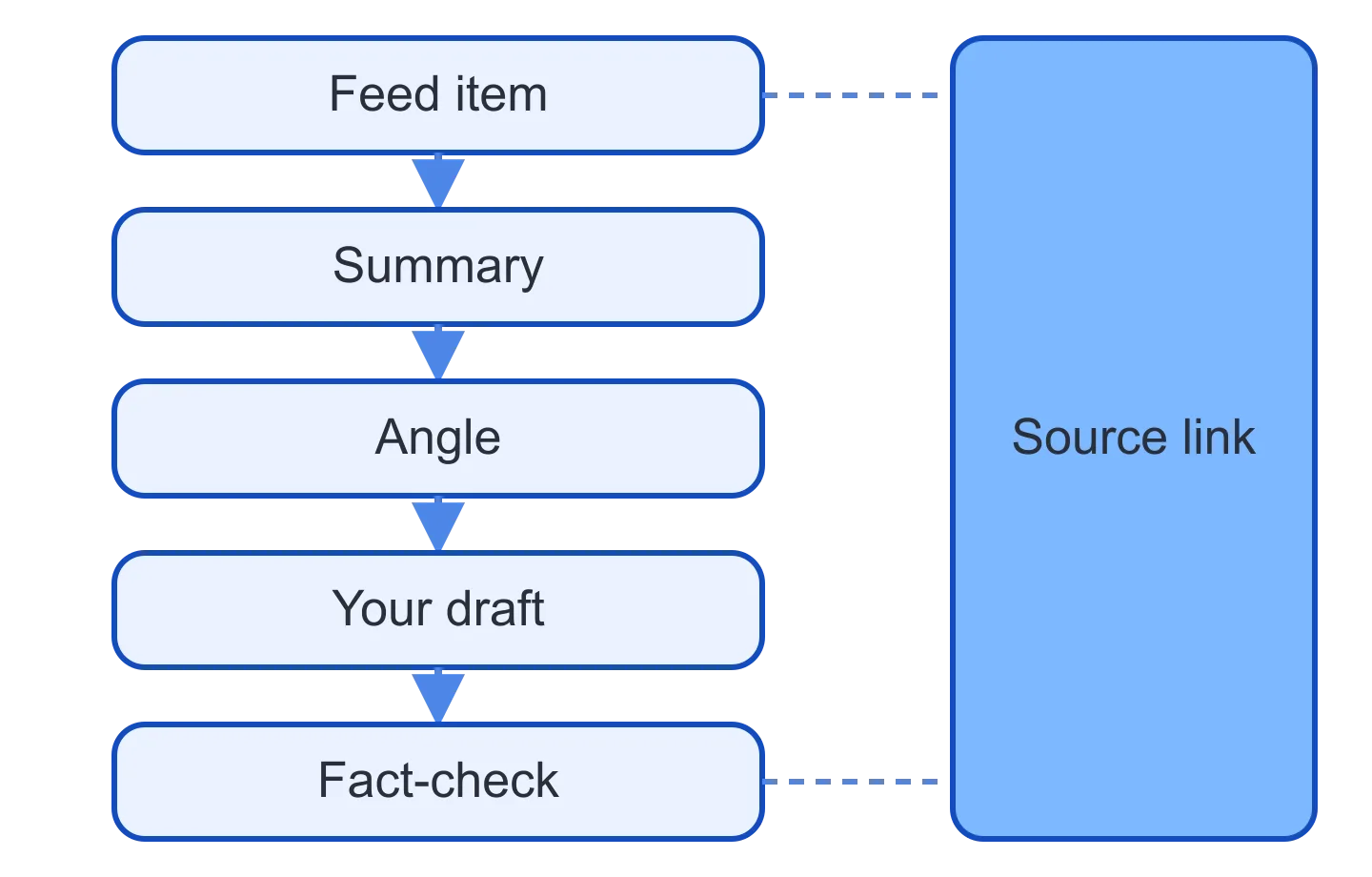
ИИ-ассистент может превратить один элемент ленты в пост, который звучит как вы, если давать ему за раз одну узкую задачу. Вставьте материал, получите саммари, выделите ракурсы, добавьте своё мнение, напишите варианты под каждый канал и проверьте факты до публикации. Ссылка на оригинал должна быть рядом на каждом шаге, чтобы источник получил упоминание.
Ниже пять рецептов промптов для такого рабочего процесса с ИИ, и все они построены на одном сквозном примере. Формат практический: сначала нумерованные шаги, затем что делать, если результат получился неудачным.
Сквозной пример
Допустим, ваш ридер подтянул новый материал из блога об email-маркетинге. Это отчёт об open rate: как длина темы письма, время отправки и чистота базы влияют на открываемость. Из него нужно сделать пост для LinkedIn, короткий пост для X и анонс для рассылки. Они должны звучать как ваша точка зрения, а издатель должен быть указан.
Все промпты ниже используют этот материал. Цифры в примере мы намеренно опустили: нельзя повторять число, которое вы не сверили с источником.
Почему бы просто не попросить ИИ написать пост об этом?
Вы получите уверенный пересказ чужой статьи, подписанный вашим именем. А в нём могут оказаться детали, которых в оригинале никогда не было.
Google говорит об этом прямо в рекомендациях по контенту, созданному генеративным ИИ: «генеративные модели не извлекают факты, а предсказывают вероятную последовательность слов». Общественные вещатели проверили это на новостях. В исследовании EBU и BBC об ИИ-ассистентах, опубликованном в октябре 2025 года, почти в половине новостных ответов ChatGPT, Copilot, Gemini и Perplexity нашлась хотя бы одна серьёзная проблема. Чаще всего это были проблемы с источниками.
Небольшие шаги дают контрольную точку после каждого из них. И оставляют место для того, что можете добавить только вы: мнения, примера с вашего рынка, ответа на вопрос, почему это важно вашей аудитории.
Как использовать ИИ-ассистента для элемента ленты: пошагово
Шесть шагов ниже следуют этой схеме. Ссылка на источник сопровождает черновик от начала до конца.
1. Сохраните источник до начала работы с промптами
Прежде чем открывать ассистента, скопируйте URL статьи, заголовок и название издателя туда, где они будут храниться вместе с черновиком. Подойдёт поле заметок или колонка в таблице контент-плана. Все три данных понадобятся позже: для строки с указанием источника и для проверки фактов.
Затем вставьте в ассистента полный текст статьи. Так вы точно знаете, что именно он прочитал.
2. Сделайте саммари того, что говорится в материале
Summarize this article in 5 bullets.
Use only facts stated in the text.
Tag every number or claim [CHECK].
Then list what it leaves out.
Больше всего пользы приносит последняя строка. Пробелы в источнике — это место, где ваш пост может сказать что-то новое. Для отчёта об open rate ассистент может заметить, что результаты не разбиты по отраслям или что B2B и потребительские базы рассматриваются одинаково.
⚠️ Сверьте саммари со статьёй. Если у пункта нет соответствующего предложения в источнике, удалите его.
3. Выделите ракурсы
Саммари говорит, что сказал источник. Ракурс — это то, что скажете о нём вы.
Give me 5 angles for a post on this.
Audience: [your audience].
For each: a one-line hook, the point,
and who would disagree.
Фраза «кто бы не согласился» подталкивает ассистента к ракурсам с позицией. На материале об open rate вы можете получить «имя отправителя важнее длины темы письма» или «open rate — шаткий показатель для оптимизации».
Выберите один. Затем напишите два-три собственных предложения, прежде чем ассистент начнёт черновик: во что вы верите и один пример из вашей работы или от ваших клиентов. Модель не может честно предложить эту часть, и именно она делает пост вашим.
💡 Храните эти предложения в файле. Они станут образцом вашего голоса, который можно вставлять в следующие промпты.
4. Напишите подписи для каждого канала
Просите один канал за раз. Единый запрос «напиши посты для всех каналов» обычно возвращает один и тот же пост, обрезанный до разной длины.
Write a LinkedIn post from my notes.
Angle: [chosen angle].
My view: [your sentences].
Under 200 words. No hashtags.
Last line: Source: [publisher].
Затем меняйте первую строку и ограничение по длине под каждый канал:
| Канал | Что изменить |
|---|---|
| Короткие строки, одно чёткое мнение | |
| X | Один пост, ссылка на источник в конце |
| Рассылка | Два предложения, затем «читайте отчёт» |
| Подпись к карусели, указание источника на слайде |
📌 Оставляйте строку с источником в каждой версии. Если планируете цитировать длинные фрагменты или републиковать материал целиком, наш гайд по синдикации без дублей контента рассказывает об отрывках, указании авторства и canonical-тегах.
5. Составьте список для проверки фактов
Попросите ассистента перечислить, что нужно проверить. Затем проверьте сами, держа статью открытой.
List every factual claim in my draft.
For each, quote the source sentence
that supports it, or write NONE.
Удалите всё, что помечено NONE, или найдите для этого источник. Если есть цитата, найдите её в статье: ассистенты тоже искажают цитаты. Затем проверьте имена, даты и название издателя в строке с указанием источника.
Google называет «критически важным вручную проверять и просматривать весь созданный ИИ контент на точность и достоверность перед публикацией». В том же руководстве сказано, что проверка касается и метаданных: заголовков, мета-описаний, структурированных данных и alt-текста изображений.
Сколько проверки нужно посту, зависит от цены ошибки. В нашем процессе ручной проверки ИИ-постов для соцсетей есть чек-лист с уровнями риска, который можно скопировать.
6. Доработайте текст в своём стиле
Tighten this draft by about a third.
Keep my opinion and examples as is.
Cut filler and hype words.
Do not add any new facts.
Прочитайте результат вслух. Перепишите любое предложение, которое никто из ваших знакомых не сказал бы. Если результаты постоянно «уплывают», вставьте над промптом образец понравившегося вам поста.
Сокращение может изменить смысл утверждения. Если правка затронула факты, снова пройдите по списку из шага 5.
Что делать, если результат неудачный?
Черновик похож на источник с заменёнными словами
Скорее всего, вы пропустили собственное мнение на шаге 3. Добавьте его, а в промпт для черновика допишите «Do not reuse phrasing from the source». Если вам нечего сказать по поводу материала, пропустите его.
Ассистент добавляет факты, которых нет в статье
Повторяйте «Use only facts stated in the text» в каждом промпте и прогоняйте каждый черновик по списку из шага 5. Убедитесь, что вставили текст целиком. Частичная вставка провоцирует модель заполнять пробелы.
Версии для всех каналов выглядят одинаково
Пишите отдельный промпт на каждый канал и описывайте читателя в этом канале. Пример поста из каждого канала помогает больше, чем длинная инструкция.
Строка с источником постоянно пропадает
Сделайте её обязательной последней строкой в промпте и поставьте последним пунктом предпубликационной проверки. Правки на шаге 6 могут её удалить.
Вы публикуете много, но всё получается поверхностным
Google предупреждает, что использование генеративного ИИ «для создания множества страниц без добавления ценности для пользователей может нарушать» его политику в отношении массового создания контента. Читатели в соцсетях тоже замечают поверхностные посты. Публикуйте меньше материалов и давайте каждому настоящий ракурс.
✅ Перед публикацией убедитесь в четырёх вещах: ракурс ваш, каждое утверждение прослеживается до источника, указание источника называет издателя, а ссылка работает. ИИ-ассистент ускорит каждый шаг до этой проверки. Сама проверка остаётся за вами.
Вопросы об использовании ИИ-ассистента для контента
Можно ли писать пост о чужой статье?
Обычно да, если вы добавляете собственное мнение, приводите короткие цитаты и называете и ссылаетесь на оригинал. Комментировать статью с указанием источника — обычная практика, хотя правила цитирования зависят от страны и издателя. Копировать текст с парой изменённых слов нельзя.
Наказывает ли Google за контент, написанный ИИ?
Рекомендации Google не запрещают контент от ИИ. Проверяется, соответствует ли страница Search Essentials и политикам Google в отношении спама. Риск, на который указывает Google, — массовое создание страниц без пользы для читателей.
Может ли ассистент сам проверить факты в своём черновике?
Он может перечислить утверждения и сопоставить их с предложениями источника, что ускоряет работу. Но подтвердить, что факты верны, он не может, а исследование EBU и BBC показало, что проблемы с источниками — самые частые в ответах ассистентов. Финальную проверку делаете вы.
Нужно ли сообщать читателям, что вы использовали ИИ?
Решать вам, для каждого канала отдельно. Google отмечает, что «информация о том, как был создан материал, может дать читателям больше контекста». Достаточно одной строки о том, как вы делали пост.
Как это работает в Feedigy
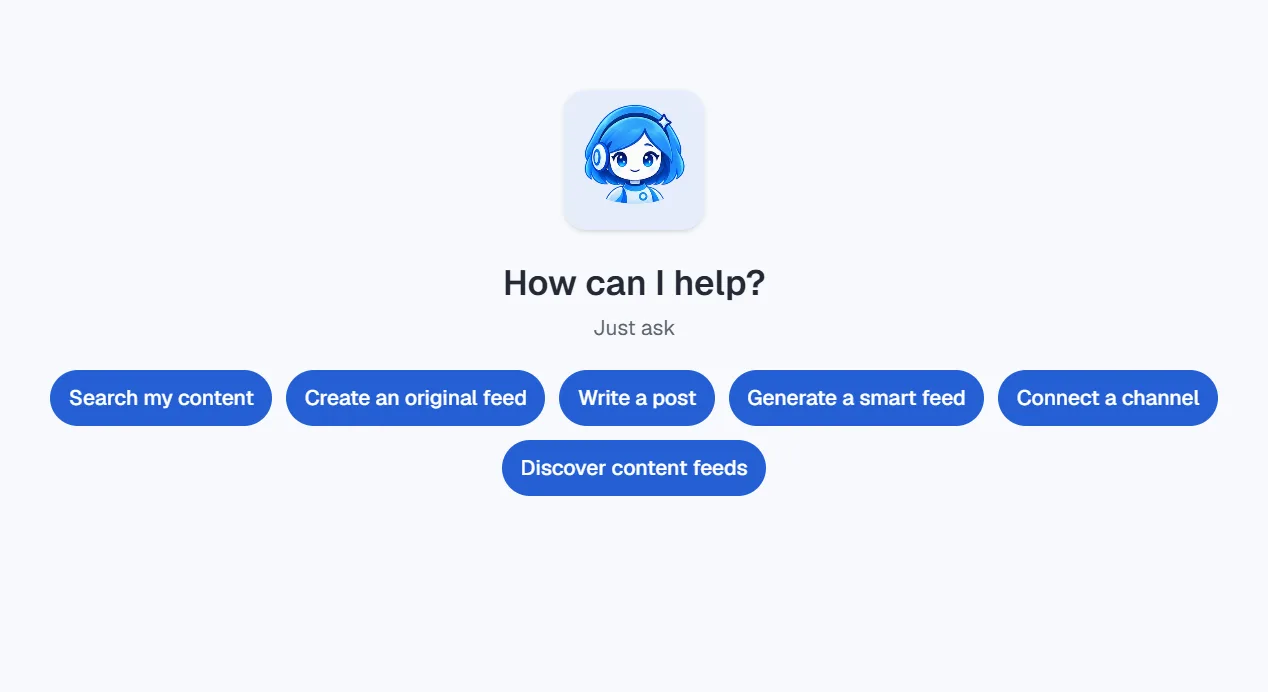
Встроенный ассистент Feedigy, Febe AI, — это плавающая кнопка на каждой странице после входа. Он умеет читать элементы и сводки ваших лент, открывать сохранённый пост целиком по ID и искать в разделе «Мой контент». Попросите его написать пост, и он откроет редактор Compose с уже заполненным текстом, где вы проверите и сохраните результат. Переписанные версии вашего черновика попадают в Compose так же. При просьбе создать черновик поста сначала появляется карточка подтверждения. Пока вы пишете в Compose, для шага 6 доступны AI Copilot (тона Professional, Casual или Witty), автоподсказки и панель Ask AI. В каждом элементе есть поле URL для адреса оригинальной статьи.
В Febe AI нет инструмента для проверки фактов, поэтому шаг 5 остаётся за вами. Для запланированных постов Auto-Publisher может сделать Summarize или Re-write текста под каждое место публикации (5 кредитов ИИ за обработку). Сохранённый элемент ленты при этом не меняется. В одиночных записях WordPress можно добавить ссылку «Originally published at» и выбрать статус «Черновик» или «На рассмотрении», чтобы сначала всё проверить.