

























Фид товаров Shopify читает каталог прямо из магазина, поэтому новинки и обновления коллекций превращаются в посты, и никому не нужно перепечатывать названия, цены и ссылки. Вы один раз подключаете магазин, выбираете, какие товары попадут в фид, и отправляете его в соцсети, рассылку или блог. Плохо фид справляется с одним: он не реагирует на остатки в ту же секунду, когда они меняются. Поэтому в этом руководстве есть и раздел о том, как не публиковать товары, которых нет в наличии.
Речь здесь о фидах, из которых делают маркетинговые посты. Фиды Google Shopping и каталога Meta для рекламы — это другой файл с более строгими требованиями; разницу объясняет FAQ.
Что есть в фиде товаров Shopify, а чего нет
Фид товаров — это список ваших товаров в формате, который понимают другие сервисы. Обычно у каждой позиции есть название, ссылка, описание, изображения и цена. Когда вы добавляете товар в Shopify, он появляется в фиде при следующем обновлении. Это и есть «самообновление».
Большинство маркетинговых инструментов собирают фид через Storefront API Shopify — это GraphQL API с одной версионируемой конечной точкой. Shopify позволяет приложениям читать товары, коллекции, блоги и статьи без токена. Для тегов товаров, метаполей, меню и данных клиентов токен нужен.
Shopify также отдаёт простой Atom-фид для коллекций. Добавьте .atom к URL коллекции, например /collections/all.atom для всего каталога, и RSS-читалка загрузит его без токена, как показано в руководстве TrackMage. В документации Shopify это не описано как отдельный фид-продукт, поэтому сначала проверьте его на своём магазине. Для других сайтов см. как найти URL RSS-ленты.
Слабое место — время. Инструменты фидов делают снимок каталога по расписанию. Если товар распродали между двумя снимками, фид продолжает его показывать до следующего обновления, а пост, уже стоящий в очереди, может уйти. Продумайте это до того, как что-либо запланируете.
Какая настройка автоматизации фида товаров подходит для каждой задачи?
Выберите формат фида до подключения. Один магазин может вести несколько фидов — по одному на каждую задачу.
| Задача | Настройка фида | Подходящий канал |
|---|---|---|
| Посты о новинках | Все товары, сначала новые | Соцсети, Telegram |
| Подборка коллекции | Одна коллекция | Соцсети, email |
| Еженедельный дайджест | Одна коллекция или все | Email-дайджест |
| Обзор в блоге | Одна коллекция | WordPress, Blogger |
| Продвижение блога магазина | Статьи блога | Соцсети, email |
| Только в наличии | Автоматическая коллекция | Любой |
В последней строке используется коллекция Shopify, в которой лежат только товары с остатком; настройка описана ниже.
Как настроить фид товаров Shopify за 5 шагов
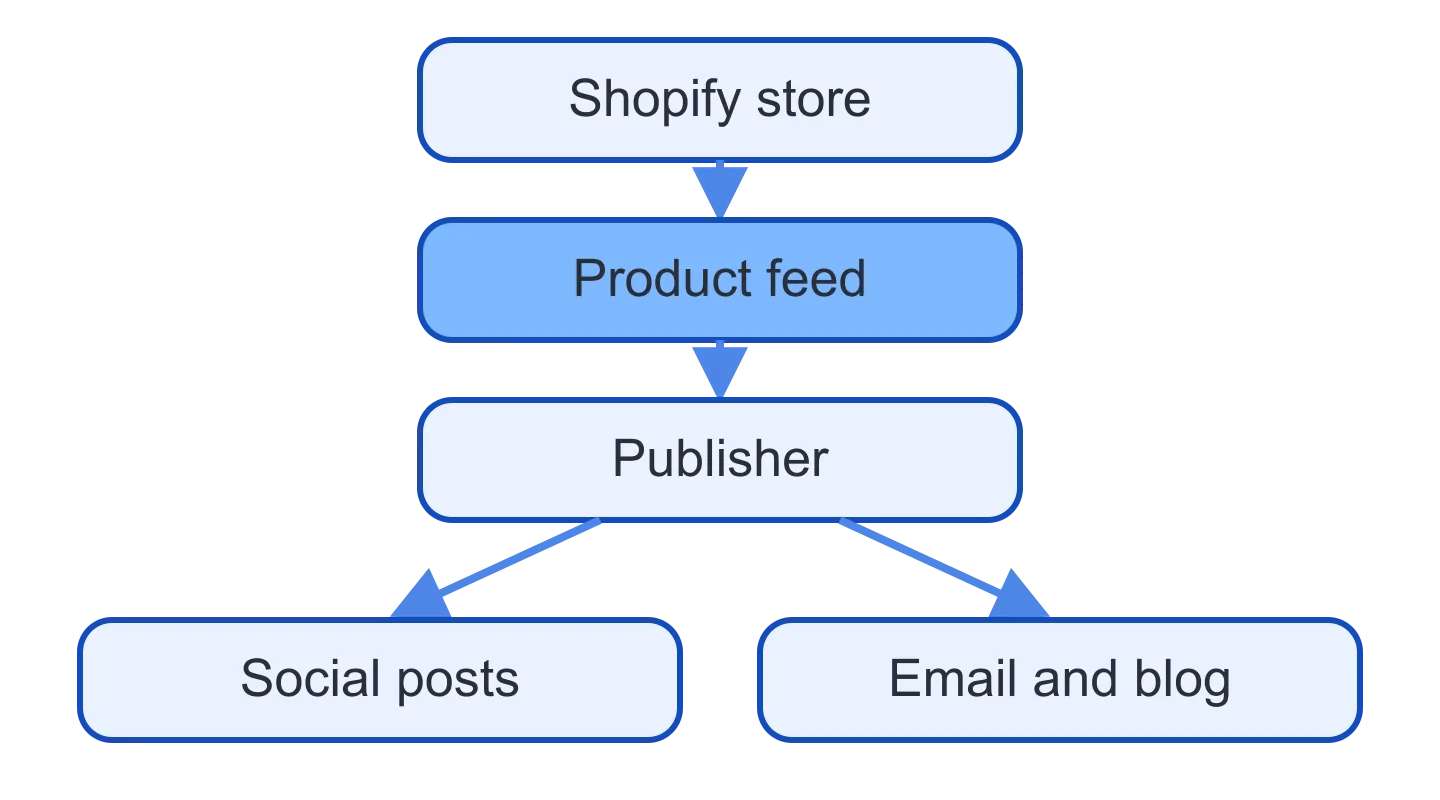
В большинстве инструментов процесс один и тот же. Shopify выдаёт токен, инструмент превращает товары в фид, а публикатор отправляет элементы из этого фида в каждый канал.
1. Создайте токен доступа к Storefront API
Shopify выдаёт токены Storefront API через канал продаж Headless. Согласно руководству Shopify для начала работы, нужно установить канал Headless из Shopify App Store и нажать Create storefront. Будут созданы публичный и приватный токены доступа.
Токены нужны для разных задач. Как сказано в документации Storefront API, публичные токены предназначены для браузеров и мобильных приложений и видны покупателям. Приватные токены нужны для серверного кода и остаются секретными. Используйте тот, который просит ваш инструмент.
Затем откройте витрину в канале Headless, найдите разрешения Storefront API, нажмите Edit и включите всё, что нужно фиду. Shopify отмечает, что разрешения общие для всех витрин в канале.
⚠️ Удаление витрины аннулирует её токены, и Shopify предупреждает, что это нельзя отменить. Любой фид, который использует эти токены, перестанет работать.
2. Проверьте, какие товары опубликованы
Начните со статуса товара. В справочнике по статусам товаров Shopify сказано, что товары со статусом Draft и Archived недоступны покупателям в каналах продаж и приложениях. Товар Active «может быть опубликован в каналах продаж», то есть одного статуса Active недостаточно, чтобы он где-то появился.
В справочнике по запросу products Shopify не уточняет, учитывает ли Storefront API публикации по каналам. Поэтому проверьте это на своём магазине. Опубликуйте товар в канале Headless и посмотрите, появится ли он в предпросмотре фида на шаге 5.
3. Подключите магазин к инструменту фидов
Вставьте URL магазина и токен в свой инструмент. Например, в Feedigy вы выбираете источник Smart Feed «Shopify (products)», вводите адрес yourstore.myshopify.com и публичный токен доступа и сохраняете подключение, чтобы использовать его для других фидов.
4. Выберите товары, одну коллекцию или статьи блога
Сопоставьте выбор с таблицей выше. «Все товары, сначала новые» — правильная основа для постов о новинках. Отдельная коллекция помогает сфокусировать фид на одной кампании, сезоне или линейке товаров. Статьи блога превращают блог вашего магазина во второй поток контента.
5. Проверьте предпросмотр и отправьте фид в каналы
Прежде чем что-то запустить, просмотрите несколько элементов. Проверьте, что названия читаются хорошо, изображения загружаются, цены показаны в нужной валюте, а ссылки ведут на страницу товара.
Затем подключите фид к каждому каналу. Задайте для каждого канала свои правила публикации: как часто публиковать, сколько элементов за запуск и какие ключевые слова включать или пропускать. О том, как сделать подписи, которые не звучат как вставленные ботом, читайте в нашем руководстве по автопубликации RSS в соцсети. У товарных фидов та же проблема.
Как сделать так, чтобы посты учитывали остатки?
Ни один фид-снимок не знает текущий остаток на складе. Но можно не пускать распроданные товары в посты с помощью нескольких настроек Shopify и привычки проверять публикации.
- ✅ Создайте автоматическую коллекцию для товаров в наличии. Среди условий автоматических коллекций Shopify есть правило «Inventory stock», например «Inventory stock is greater than 0». Направьте фид на эту коллекцию вместо всех товаров.
- Учитывайте, как работает это правило. Shopify считает товар подходящим, если условию соответствует хотя бы один его вариант, поэтому рубашка с одним оставшимся размером остаётся в коллекции.
- Переведите товары, которые вы не будете пополнять, в статус Draft или Archived. Shopify сообщает, что эти статусы делают товар недоступным для покупателей в каналах продаж. После следующего обновления убедитесь, что позиция исчезла из предпросмотра фида.
- Проверяйте посты о запусках и распродажах до публикации. Многоуровневый процесс проверки по уровню риска позволяет выборочно проверять обычные новинки, а промо просматривать полностью.
- ❌ Не пишите «осталось всего 3» или «снова в наличии» в подписях, которые формирует фид. У фида нет данных об остатках, которые это подтвердили бы.
Справка Shopify не говорит, как быстро товар покидает автоматическую коллекцию, когда перестаёт ей соответствовать. Проверьте это на одном товаре, прежде чем полагаться на правило при крупном запуске.
Устранение неполадок фида товаров Shopify
Не удаётся подключиться
Сначала проверьте домен магазина. Например, Feedigy запрашивает адрес myshopify.com. Затем убедитесь, что вы вставили тот тип токена, который ожидает ваш инструмент: публичные и приватные токены используют разные заголовки запросов. Если кто-то удалил витрину в канале Headless, её токены больше не работают — создайте новую.
Товаров нет в фиде
Откройте товар в Shopify и проверьте его статус. Товары Draft и Archived в фиде появляться не должны. Если статус Active, проверьте, в каких каналах продаж он опубликован. Также проверьте разрешения токена витрины. Некоторые инструменты ограничивают число товаров, читаемых за одно обновление, поэтому для очень больших каталогов может понадобиться фид по коллекции.
Распроданный товар всё равно опубликовали
💡 Скорее всего, пост ушёл между двумя обновлениями или уже стоял в очереди. Переключите этот фид на автоматическую коллекцию «в наличии», уменьшите число постов за запуск и проверяйте промо-посты вручную.
Один и тот же товар публикуется снова и снова
Возможно, ваш инструмент считает каждое обновление новыми элементами. Найдите настройку, которая отслеживает элементы по ID товара или блокирует дубликаты. Без неё отредактированный товар может быть опубликован повторно.
Вопросы о фидах товаров Shopify
Фид товаров Shopify для постов — то же самое, что фид Google Shopping?
Нет. Рекламным платформам нужны фиды с заданными полями в формате, который они определяют. Например, спецификация данных о товарах Google требует указывать наличие для каждой позиции и GTIN для товаров, у которых он есть. Маркетинговому фиду нужно только то, что показывает пост: название, ссылка, изображение и цена. Для рекламы используйте приложение фидов, созданное для рекламной платформы, а для постов — маркетинговый фид.
Есть ли в Shopify встроенный фид товаров?
Да, простой. Если добавить .atom к URL коллекции, вы получите Atom-фид этой коллекции, как описывает TrackMage. В документации Shopify это не описано как фид-продукт, поэтому проверьте, что он возвращает на вашем магазине, прежде чем на него полагаться.
Нужен ли токен доступа к Storefront API для фида товаров?
Не всегда. Shopify разрешает доступ без токена к товарам, коллекциям, блогам и статьям, а для тегов и метаполей токен нужен. Некоторые инструменты фидов, включая Feedigy, всё равно просят токен — так фид привязывается к витрине с заданными разрешениями.
Может ли фид товаров Shopify публиковать уведомления о пополнении или о том, что товар распродан?
Фид-снимок не может делать это надёжно, потому что не знает, когда меняются остатки. Для уведомлений о поступлении нужен инструмент, который отслеживает события склада, например приложение «Back in stock». Используйте фид товаров для новинок, коллекций и дайджестов.
Как часто обновляется фид товаров?
Это зависит от инструмента. Каждый инструмент загружает каталог по своему расписанию, а новые товары появляются после следующей загрузки. Проверьте интервал обновления, прежде чем планировать посты, чувствительные ко времени.
Какой токен Storefront использовать — публичный или приватный?
Shopify описывает публичные токены как видимые покупателям и предназначенные для браузеров и мобильных приложений, а приватные — для серверов. Передайте инструменту тот тип, который он просит. Никогда не вставляйте приватный токен в клиентский код.
Что такое автоматизация фида товаров?
Это когда фид ваших товаров по расписанию запускает посты, письма и обновления блога. Вы один раз задаёте правила, а затем проверяете результат.
Запустите фид товаров Shopify в Feedigy
Feedigy подключается по URL вашего магазина и токену Storefront API и читает товары или статьи блога. В Shopify он никогда ничего не записывает. Вы можете выбрать все товары (сначала новые) или одну коллекцию из выпадающего списка, а затем посмотреть живой предпросмотр, прежде чем создавать фид.
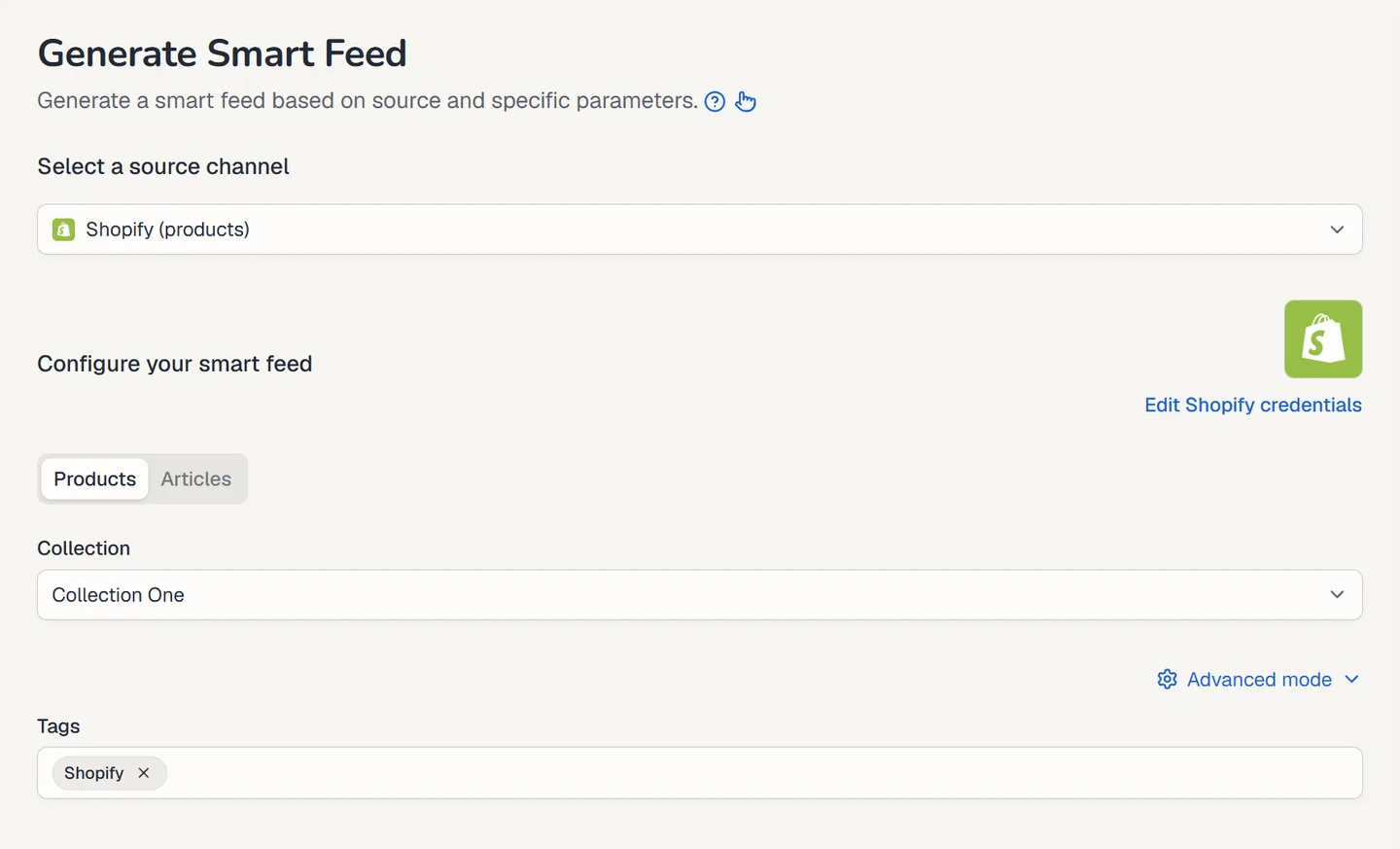
Каждый товар становится элементом с названием, URL товара, очищенным описанием, до 10 изображений, минимальной ценой среди вариантов с валютой, производителем и ссылкой Add to Cart. Feedigy читает до 250 элементов за одну загрузку, обновляет каталог не чаще чем раз в 120 минут и обновляет существующие элементы, а не дублирует их.
Дальше Auto-Publishers публикуют в страницы Facebook, X, LinkedIn, Instagram, Telegram, WordPress, Blogger, email-дайджесты или вебхуки — с фильтрами по ключевым словам и лимитами на запуск. Feedigy не отслеживает остатки и не отправляет уведомления о пополнении, поэтому используйте его вместе с настройкой коллекции «в наличии», описанной выше.
Создайте аккаунт Feedigy и подключите свой первый фид товаров Shopify.