


























Публиковать из блога в соцсети без копирования и вставки можно, если поручить работу RSS-ленте WordPress. Каждая опубликованная запись попадает в ленту, инструмент на основе фидов подхватывает её и отправляет пост в каждый канал по макету, который вы настроили один раз. Добавьте к ссылке UTM-метки, убедитесь, что у каждой записи есть изображение, и подстройте длину и поля под каждую сеть.
Ниже — семь шагов такой настройки. После них — решения самых частых проблем: записи, которые не появляются, пропавшие изображения, путаница в аналитике и слишком длинные посты для X.
Как работает автопостинг WordPress из ленты?
WordPress публикует для вашего сайта встроенные ленты в форматах RSS 2.0 и Atom, а также ленту комментариев. Когда вы нажимаете «Опубликовать», новая запись появляется вверху основной ленты. Публикатор на основе фидов по расписанию проверяет эту ленту, находит новый элемент и превращает его в пост для каждого подключённого канала.
Так лента становится вашим единым источником. Вам не нужен отдельный плагин для каждой сети и пять раз вставлять одну и ту же ссылку. О той же модели для любой ленты, а не только WordPress, читайте в нашем руководстве по автопостингу из RSS в соцсети.
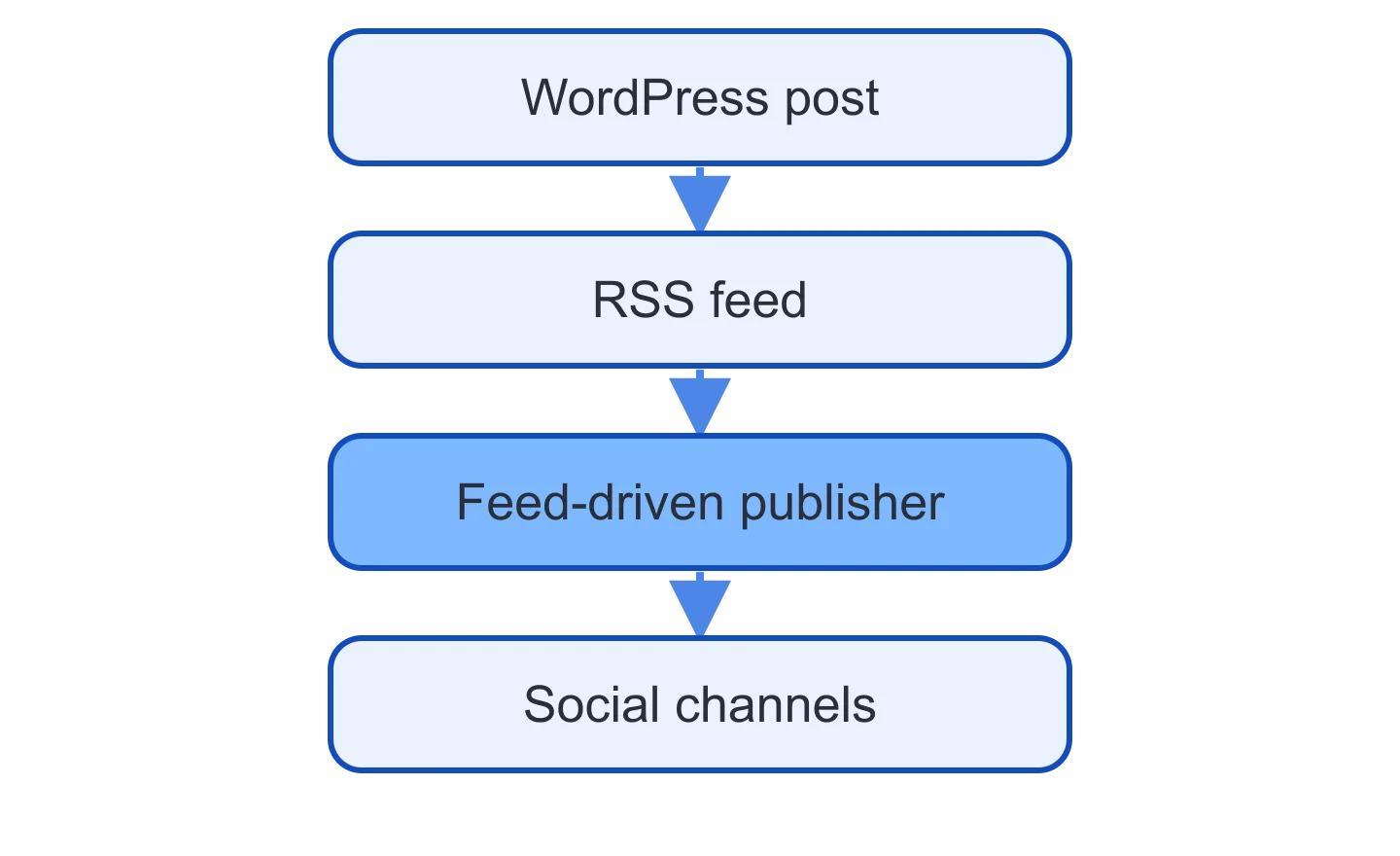
Есть один нюанс. В ленте только то, что WordPress уже опубликовал. Черновики и запланированные записи появляются, только когда выходят в свет, — обычно именно этого вы и хотите.
Как подключить ленту WordPress?
1. Найдите ленту и проверьте, что в ней
Если включены «красивые» постоянные ссылки, основная лента обычно находится по адресу yourdomain.com/feed/, а версия Atom — yourdomain.com/feed/atom/. Откройте её в браузере. Вы должны увидеть последние записи в виде XML. Если не получается найти ленту, вот как найти URL RSS-ленты на любом сайте.
Затем откройте в WordPress «Настройки» > «Чтение». Две настройки там влияют на то, что смогут использовать ваши посты: сколько последних записей показывает лента и содержит ли каждый элемент полный текст или краткое содержание. Для большинства постов в соцсетях достаточно краткого содержания. Полный текст даёт больше материала для шага с ИИ-переписыванием.
💡 Поищите в ленте URL изображения последней записи. Если его нет, ваши посты могут выходить без картинки. Решение — в разделе об устранении неполадок ниже.
2. Подключите ленту и отфильтруйте то, что будет публиковаться
Добавьте URL ленты как источник в инструмент публикации. Прежде чем что-либо включать, решите две вещи.
Первое: какие записи подходят. Не каждая запись подходит для каждого канала. Для этого есть фильтры по ключевым словам: включающие и исключающие. Например, можно не отправлять в Instagram записи со словом «вакансия» в заголовке, но отправлять их в LinkedIn.
Второе: какие элементы подхватывает инструмент. Как только вы подключите ленту, в ней уже есть ваши недавние записи. Если в инструменте есть настройка «публиковать только элементы, найденные после предыдущего запуска», используйте её, чтобы архив прошлого месяца не заглушил сегодняшнюю запись.
Как должен выглядеть каждый пост?
3. Выберите, что входит в каждый пост
Это макет: какие части записи WordPress появляются и в каком порядке. Обычно это заголовок, короткий отрывок, ссылка, изображение записи и несколько хештегов.
Разумная отправная точка для каждой сети:
- LinkedIn: заголовок, короткий отрывок, ссылка, изображение
- X: заголовок и ссылка, не больше одного хештега
- Facebook: заголовок, отрывок, ссылка
- Instagram: изображение, затем заголовок и отрывок
- Telegram: заголовок, отрывок, ссылка
Считайте это первым черновиком. Через неделю реальных публикаций посмотрите, что хорошо читается в каждом канале, и подкорректируйте.
Не меняйте хештеги от поста к посту. Два-три тега, описывающих тематику блога и заданных один раз для канала, проще вести, чем новую россыпь под каждый пост.
4. Добавляйте UTM-параметры к каждой ссылке
UTM-метки сообщают аналитике, откуда пришёл визит. В справке Google по генератору URL utm_source определён как источник перехода, utm_medium — как канал маркетинга, а utm_campaign — как название кампании. Google рекомендует всегда указывать все три. Они идут после ? в URL как пары имя=значение, соединённые знаком &:
?utm_source=linkedin
&utm_medium=social
&utm_campaign=new-posts
В реальной ссылке это одна строка, добавленная после URL записи.
Используйте один источник на платформу и один канал на тип канала, как советует Google. Значения чувствительны к регистру, поэтому utm_source=LinkedIn и utm_source=linkedin будут отображаться как два разных источника. Выберите нижний регистр и запишите свои значения. Пропущенный параметр отображается в отчётах как (not set).
⚠️ Некоторые инструменты добавляют метки на уровне автоматизации, а не отдельного поста. В этом случае настройте по одной автоматизации на каждую сеть, чтобы у каждой был свой utm_source.
Как быть с изображениями и особенностями каждой сети?
5. Убедитесь, что у каждого поста есть изображение
Задайте изображение записи для каждой записи WordPress, а затем проверьте, что оно появилось в элементе ленты. Если изображения нет, инструменту нечего прикрепить.
Строже всех Instagram. В документации по публикации контента Meta для API Instagram сказано, что поддерживается только формат изображений JPEG, а в момент попытки публикации изображение должно лежать по общедоступному URL. Это требование относится к изображению, которое доходит до Meta, а не обязательно к оригиналу в вашей медиатеке. Некоторые инструменты публикации сами конвертируют изображения и размещают их заново, поэтому проверьте, делает ли это ваш.
6. Подстройте пост под каждую сеть
По правилам подсчёта символов в X пост вмещает до 280 символов, каждый URL считается за 23 символа независимо от реальной длины, а каждый эмодзи — за 2. Со ссылкой остаётся 257 символов на всё остальное, включая пробелы. Длинный заголовок плюс три хештега всё равно могут не поместиться, поэтому в X в первую очередь уберите хештеги.
В LinkedIn и Facebook есть место для отрывка. В Instagram пост держится на изображении, а подпись идёт под ним.
Если вы хотите, чтобы сама формулировка менялась под каждую сеть, это отдельный шаг. Можно добавить ИИ-резюме или переписывание для каждого канала либо вручную править самые важные посты. В любом случае решите, кто проверяет результат до публикации. В нашем процессе проверки ИИ-постов для соцсетей есть чек-лист, который можно скопировать.
Как запланировать публикации и протестировать их?
7. Задайте расписание и посмотрите предпросмотр до запуска
Решите, как часто инструмент проверяет вашу ленту и публикует. Раз в несколько часов подойдёт блогу, который выходит каждый день. Для еженедельного блога хватит раза в сутки. Если инструмент позволяет выбирать дни и время, выберите моменты, когда ваша аудитория онлайн, и укажите правильный часовой пояс.
Перед запуском посмотрите предпросмотр одного поста для каждого канала. Прочитайте итоговый текст, проверьте, что в ссылке есть UTM-метки, и убедитесь, что изображение подходит. Если включено ИИ-переписывание, помните, что опубликованный текст может отличаться от предпросмотра. Затем опубликуйте настоящую запись и посмотрите, как она уйдёт.
Что делать, если автопостинг WordPress работает неправильно?
URL ленты возвращает 404
Откройте «Настройки» > «Постоянные ссылки» и нажмите «Сохранить изменения», ничего не меняя. Обычно это обновляет правила перезаписи WordPress, и лента возвращается. Если не помогло, проверьте, не блокирует ли ленты плагин безопасности или кеширования.
Новая запись не появилась
Проверьте, что она опубликована, а не запланирована. Запланированная запись попадает в ленту только в момент публикации. Затем проверьте фильтры по ключевым словам: одного исключающего слова в заголовке достаточно, чтобы запись пропустили. Наконец, проверьте расписание. Если следующий запуск через три часа, запись просто ещё ждёт.
Посты выходят без изображения
WordPress не всегда помещает изображение записи в элемент RSS. Его может не добавлять ваша тема или плагин. Либо добавьте плагин, который включает изображения записей в RSS-ленты, либо попросите разработчика добавить изображение в ленту хуком в теме. Затем снова откройте ленту и убедитесь, что URL изображения есть в самом новом элементе. Для Instagram также проверьте, что изображение, которое отправляет инструмент, — это JPEG по общедоступному URL.
В аналитике (not set) или раздроблены источники
Отсутствующий параметр отображается как (not set). Раздробленные источники могут возникать из-за несовпадения регистра, например Facebook в одной автоматизации и facebook в другой. Храните UTM-значения в одной общей заметке и копируйте их оттуда.
Посты для X получаются слишком длинными
Считайте ссылку за 23 символа, а каждый эмодзи — за 2. Затем сократите то, что попадает в макет для X: только заголовок и ссылка, без отрывка и хештегов.
Старые записи завалили ваши каналы
Такое случается при первом запуске, когда инструмент находит все записи, уже лежащие в ленте. Используйте настройку «публиковать только элементы, найденные после предыдущего запуска», если она есть. В следующий раз проводите первый прогон на тестовом аккаунте. Удалять десяток живых постов дольше.
Вопросы об автопостинге WordPress
Нужен ли плагин для автопостинга из WordPress?
Нет. Плагины работают, но инструменту на основе фидов нужна только RSS-лента, которую WordPress и так публикует. Это также выручает на сайтах, где нельзя устанавливать плагины, например в блоге клиента.
Должна ли каждая сеть получать один и тот же пост?
Одна статья и одна ссылка, но разный макет. Для X нужна короткая версия, LinkedIn вместит отрывок, а Instagram требует изображения. Задайте эти макеты один раз для каждого канала, и каждая новая запись будет им следовать.
Навредит ли публикация одного и того же поста везде SEO?
Пост в соцсети со ссылкой на вашу статью ведёт читателей обратно к ней. Вопросы о дублировании контента возникают, когда вы публикуете полный текст на другом сайте, — это другая схема.
Как быстро новая запись попадает в соцсети?
Зависит от того, как часто инструмент проверяет ленту, и от вашего расписания. Если проверка идёт раз в несколько часов, пост выйдет в пределах этого окна.
Можно ли проверять посты перед публикацией?
Полностью автоматическая схема публикует, ничего не спрашивая. Если некоторым записям нужен второй взгляд, посмотрите предпросмотр макета при настройке, а такие записи публикуйте вручную.
Как это сделать в Feedigy
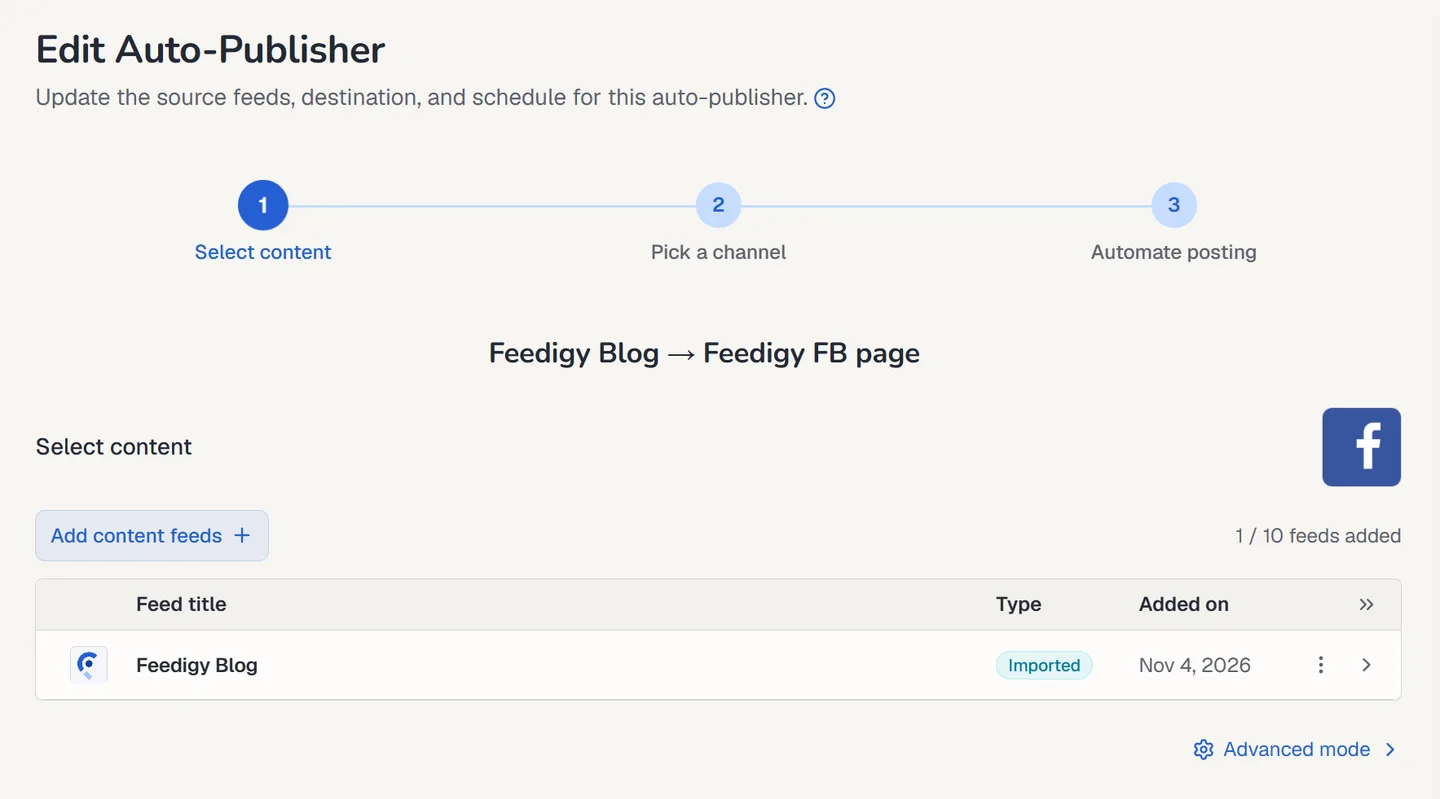
В Feedigy вы добавляете свой сайт WordPress через Import feeds: вставьте его RSS URL, затем выберите импортированный фид в Auto-Publisher. Мастер Auto-Publisher состоит из трёх шагов. Сначала выберите до 10 фидов и задайте ключевые слова для включения или исключения. Затем выберите канал и поля в разделе «Content to include». Title, Author, Date, Feed Source, Body, Link и Tags можно включать и переставлять, а изображения настраиваются отдельным элементом управления вложениями. Порядок публикации находится в расширенных настройках и предлагает Newest first, Oldest first, Random и Only new items — последний стоит выбрать для первого запуска. Постоянные хештеги тоже добавляются там.
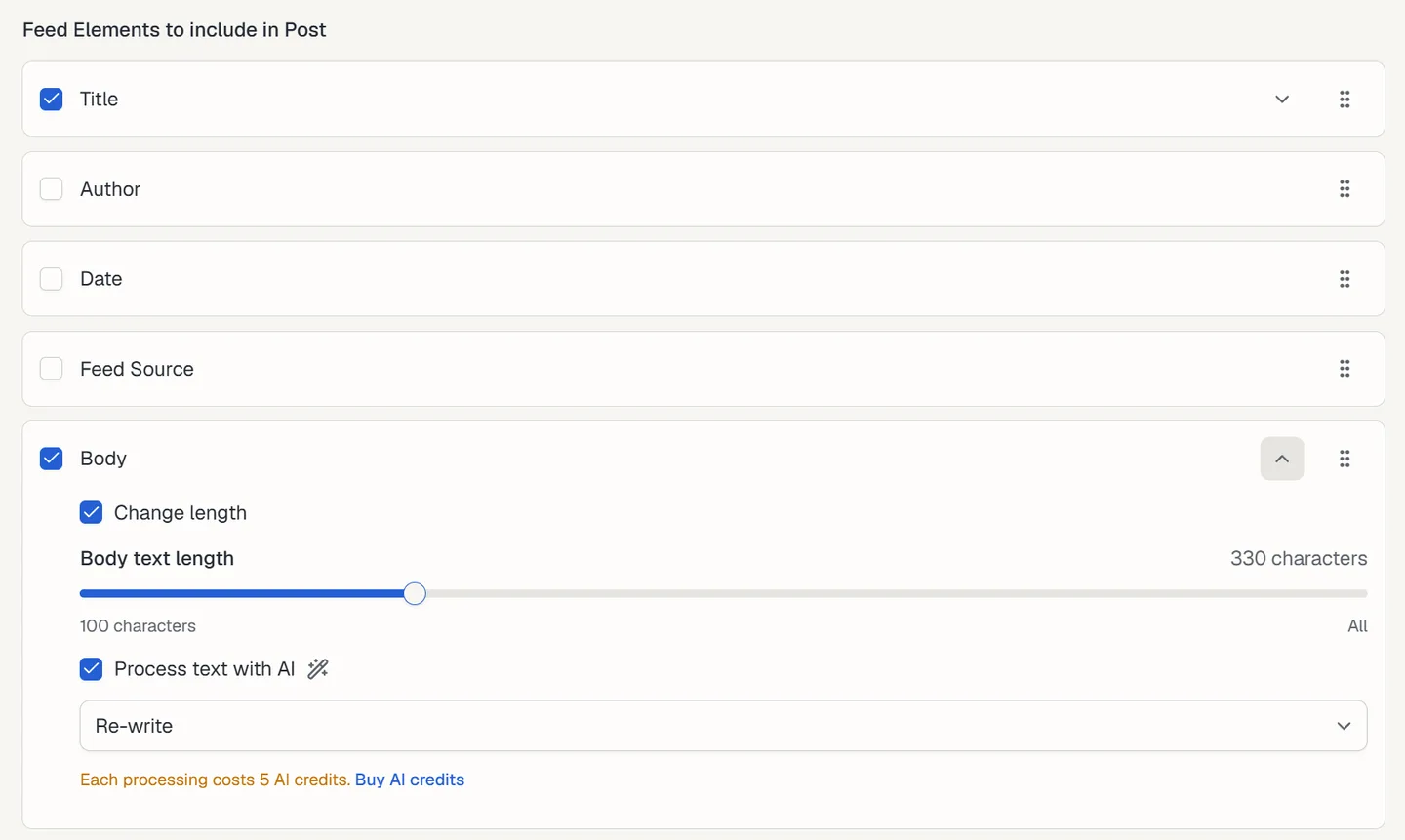
Для Facebook, LinkedIn, X и Telegram поле «Append to post links» принимает ваши UTM-метки, например utm_source=linkedin плюс utm_medium=social и utm_campaign=new-posts, а Feedigy сам добавляет ? или &. Используйте по одному Auto-Publisher на канал, чтобы у каждого был свой utm_source. Instagram требует изображения: Feedigy сначала берёт изображение элемента, затем изображение фида. На третьем шаге задайте интервал или свои дни и время с часовым поясом.
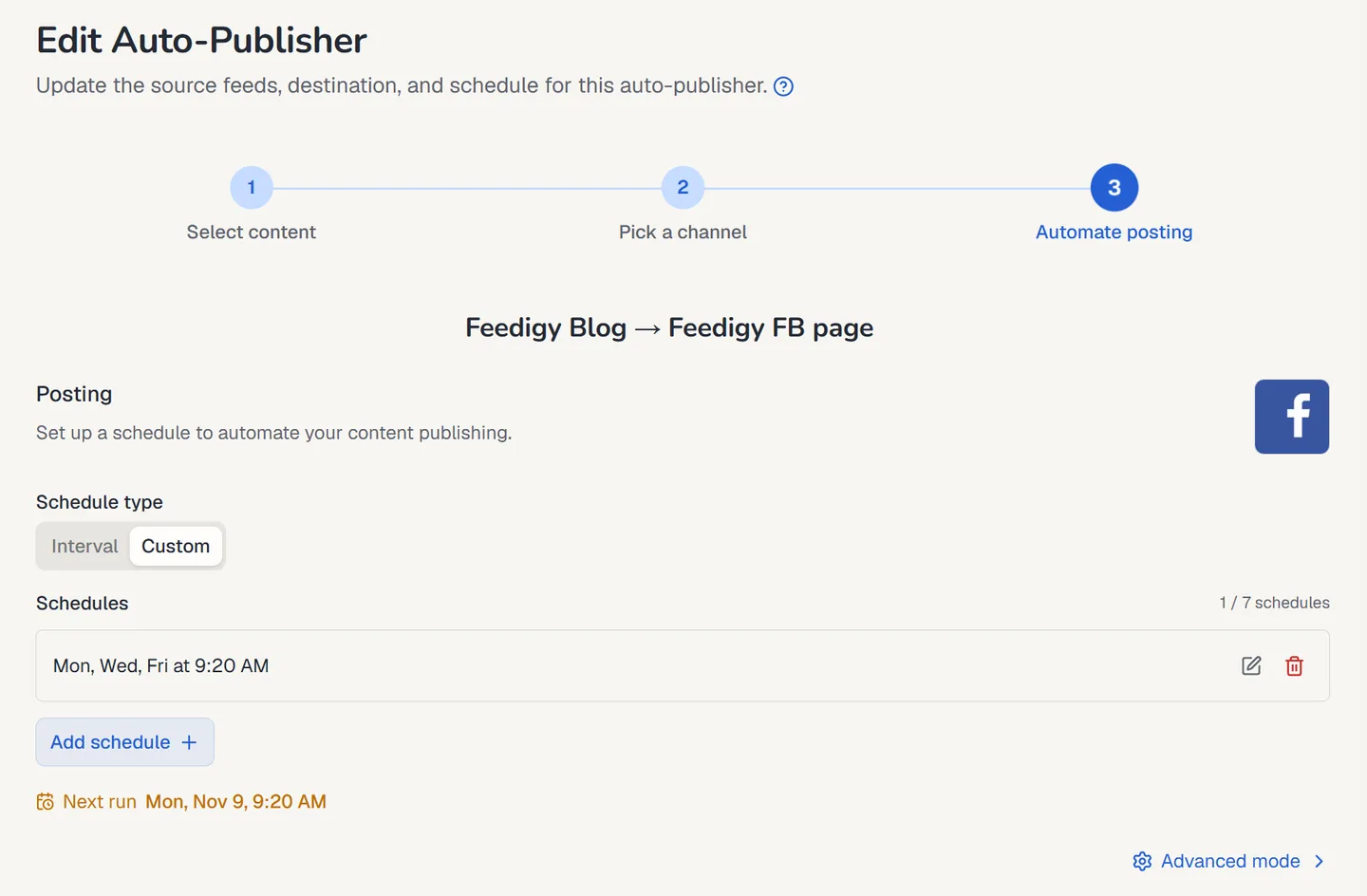
Мастер показывает предпросмотр макета поста для каждого канала, включая счётчик символов для X. Body Summarize или Re-write стоит 5 ИИ-кредитов за обработку, а необязательная обработка заголовка — 1. Этот ИИ-результат создаётся в момент публикации, поэтому он может отличаться от предпросмотра. Запланированные и опубликованные посты отображаются в Calendar.